Pixelkonst är det smidigaste underlaget för ett första pärlmönster. Det ligger redan på ett rutnät, färgerna är redan få, och du vill oftast att RetroBeads bevarar det som finns istället för att hitta på något nytt. Den här guiden är till för små sprites, sprite-ark, uppskalad pixelkonst och enkla importerade teckningar eller linjekonst. Om du utgår från ett foto eller en målning behöver du ett annat arbetsflöde.
Om du inte har skapat ett mönster än, börja med Skapa ditt första RetroBeads-mönster. Den täcker Ladda upp bild, Klistra in från urklipp, Börja från början och de gemensamma kontrollerna i importguiden. Den här guiden bygger vidare på den grunden och fördjupar sig i pixelkällor och de inställningar för Avancerad konvertering som är viktiga för dem.
Är detta pixelkonst?
Innan du väljer en väg bör du avgöra vilken typ av källa du har. Guiden erbjuder tre bildtyper: Pixelkonst, Uppskalad pixelkonst och Foto. RetroBeads-produktBildtyper i RetroBeads importguideDen nuvarande guiden erbjuder lägena Pixelkonst, Uppskalad pixelkonst och Foto med olika kontrollgrupper för varje läge. Pixelkällor brukar falla inom någon av dessa kategorier:
- Nativ pixelkonst är en sprite där varje synlig pixel är tänkt som en enskild pixel. En PNG på 32 gånger 32 pixlar av en karaktär är ett typiskt exempel. En källpixel ska bli en pärla.
- Uppskalad pixelkonst bygger på samma princip, men filen har exporterats eller fångats som en skärmbild i större storlek. Varje “pixel” du ser är i själva verket ett kvadratiskt block av identiska källpixlar. En export på 256 gånger 256 pixlar av en sprite på 32 gånger 32 pixlar är uppskalad med en faktor på 8.
- Sprite-ark är en enda bild där flera bildrutor har packats ihop. Hela arket är en fil, men du vill oftast använda en enda bildruta som ett mönster.
- Enkla importerade teckningar eller linjekonst är platta, oftast tvåfärgade former som påminner om ikoner eller klistermärken. De är inte pixelkonst, men de konverteras rent eftersom de använder väldigt få färger och har skarpa kanter.
Om källan är ett fotografi, målerisk eller har mjuka övergångar och skuggor bör du använda Foto-vägen istället. Pixelinställningar är till för att bevara skarpa kanter, inte för att tolka mjuka detaljer.
Förbered källan innan du importerar
Några snabba filkontroller sparar mycket städarbete senare.
- Föredra PNG. PNG bevarar varje pixel exakt som den ritades och stöder äkta transparent bakgrund. JPEG komprimerar pixelkanter till mjuka glorior som blir till herrelösa pärlor.
- Undvik JPEG när du kan. Om en JPEG-sprite är allt du har, spara den en gång som PNG och använd guidens markeringsverktyg för att beskära onödiga kanter; exportera den inte till JPEG igen. Varje sparning lägger till mer komprimeringsbrus.
- Skärmdumpar kan skala och komprimera. Vissa webbläsare och operativsystem ändrar storlek vid kopiering eller tar Retina-skärmdumpar i dubbel logisk storlek. Resultatet ser ofta ut som uppskalad pixelgrafik med en icke-heltalsfaktor, vilket är svårare att konvertera snyggt.
- Sprite-ark fungerar utmärkt. RetroBeads kan beskära en ruta från ett ark direkt i guiden. Du behöver inte dela upp arket i ett annat verktyg först. Planera bara att importera en ruta i taget.
- Transparenta bakgrunder underlättar. En PNG med en äkta transparent bakgrund talar om för RetroBeads vilka celler som ska vara tomma. Om din sprite har en enfärgad bakgrund kan du använda Bakgrundsrensning istället.
Väg A. Nativ sprite, en pixel per pärla
Använd den här vägen när källan redan har sin verkliga pixelstorlek och varje pixel ska bli en pärla. De flesta rena rippar, exporterade sprites och små ikon-PNG:er hör hemma här.
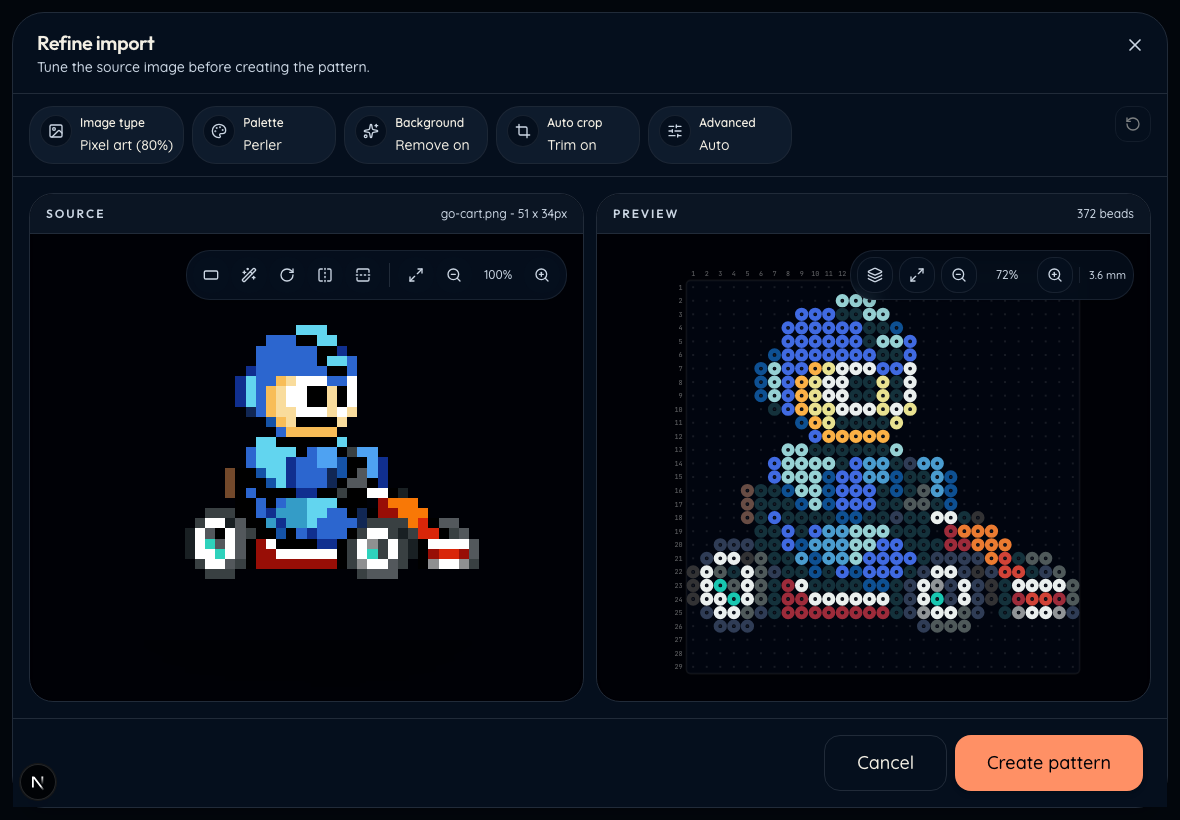
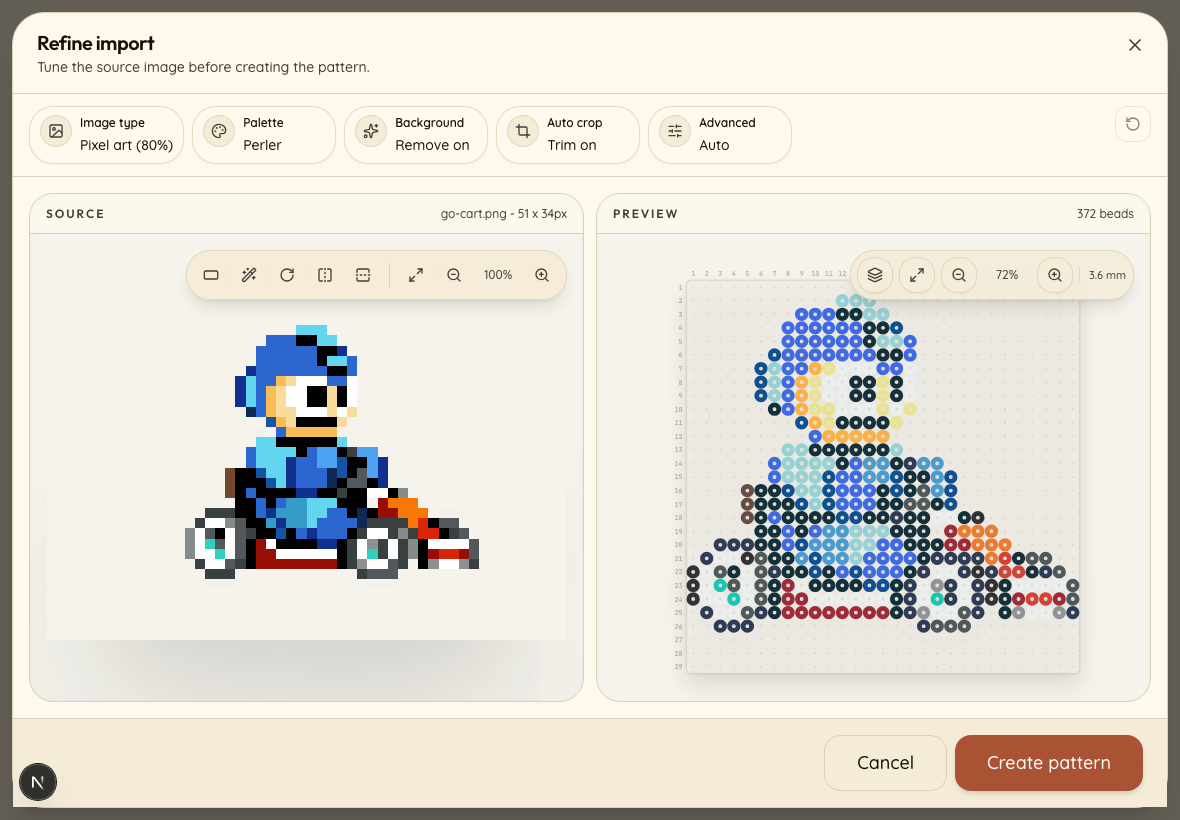
- Läs in källan med Ladda upp bild eller Klistra in från urklipp.
- Öppna Bildtyp och bekräfta Pixelkonst. Om guiden upptäckte något annat med låg säkerhet ändrar du det manuellt.
- Välj en Palett som matchar pärlvarumärket och pärlstorleken du faktiskt har. Valet av palett påverkar färgmatchningen, så att välja din verkliga palett innan du bedömer förhandsgranskningen ger mer än att finjustera senare.
- Låt Automatisk beskärning vara på. Den tar bort tomma kanter så att mönstret börjar vid själva motivet, inte vid transparenta marginaler.
- Öppna Bakgrundsrensning endast om spriten har en enfärgad bakgrund som ska bli tomma celler. Med en äkta transparent PNG låter du den vara avstängd; transparens hanteras redan korrekt. Om bakgrunden är en solid färg som du vill ta bort aktiverar du den och använder Välj bakgrund för att hämta den exakta färgen från källan.
- Titta på förhandsgranskningen. Om silhuetten och färgerna matchar din källa trycker du på Skapa mönster och hoppar över Avancerat i det första steget.
För nativ pixelgrafik behöver Avancerad konvertering sällan röras. Guiden behöver inte fatta beslut om nedskalning eftersom varje källpixel redan är en pärla, och rastering är normalt avstängt eftersom pixelgrafik är tänkt att vara exakt.
Väg B. En ruta från ett sprite-ark
Ett sprite-ark är en enda bildfil fylld med flera bildrutor eller poser. Guiden konverterar en bildruta i taget. RetroBeads-produktRetroBeads verktyg för källvyDe nuvarande källverktygen inkluderar Rektangulär markering, Trollstav och Välj bakgrund.
- Läs in sprite-arket och behåll sedan Bildtyp på Pixelkonst om själva arket är ursprunglig pixelkonst, eller Uppskalad pixelkonst om varje pixel i arket är ett block av upprepade pixlar.
- I källvisningsytan väljer du Rektangulär markering när arket är upplagt i ett tydligt rutnät. Dra en rektangel runt den enskilda bildruta du vill ha.
- Välj Magisk markering när en sprite är tydligt avskild från resten mot en enhetlig bakgrund. Klicka inuti spriten så utökar guiden markeringen till de sammanhängande pixlarna.
- Låt Beskär automatiskt vara aktiverat så att eventuell överbliven bakgrund utanför markeringen inte lägger till tom marginal runt mönstret.
- Tryck på Skapa mönster. För att konvertera en annan bildruta öppnar du guiden igen och gör en ny markering.
Guiden är en bildruteväljare, inte ett verktyg för att hantera sprite-ark. Det finns ingen batchexportering av alla bildrutor i ett enda steg, ingen poseförhandsgranskning och ingen animeringstidslinje. Om du behöver tio poser som tio mönster får du räkna med tio importomgångar. Det fungerar utmärkt för ett första projekt; planera bara för det.
Väg C. Uppskalad pixelkonst och rutnätsfaktorn
Om källan ser ut som pixelgrafik men filen är mycket större än vad bilden på skärmen antyder är den förmodligen uppskalad. Varje “pixel” på skärmen är egentligen ett block med flera riktiga bildpixlar. Om du importerar detta som ursprunglig pixelgrafik blir mönstret så många gånger bredare och högre än du tänkt dig som uppskalningsfaktorn anger. En sprite på 32 gånger 32 pixlar med 8x uppskalning skulle bli ett mönster på 256 gånger 256, vilket är alldeles för många pärlor för en liten ikon.
- Läs in källan och öppna Bildtyp. Välj Uppskalad pixelkonst om guiden inte redan har valt det.
- Öppna kortet Uppskalningsfaktor. Rutnätsfaktorn är antalet källpixlar som utgör en ursprunglig pixel. En ren 2x-export använder faktorn 2; en 8x-export använder faktorn 8.
- Om ett identifierat rutnät visas provar du Använd identifierat först. Guiden läser av källan efter upprepade blockstorlekar och föreslår värdet den hittar.
- Om inget rutnät identifieras, eller om det föreslagna värdet gör att förhandsgranskningen blir dubblerad eller utsmetad, ändrar du värdet uppåt eller nedåt med ett steg. Du letar efter det heltal där varje block i källan blir till exakt en pärla.
- Om du är osäker på om källan ens är uppskalad kör Identifiera automatiskt samma analys som guiden använder vid första inläsningen.
- När faktorn är korrekt fungerar Bakgrundsrensning på samma sätt som för ursprunglig pixelgrafik. Använd Välj bakgrund för en solid färg, eller lämna det inaktiverat för äkta transparens.
Det vanligaste misstaget är att behandla en uppskalad sprite som ursprunglig pixelgrafik. Mönstret blir enormt stort och antalet pärlor förvandlar en liten ikon till en hel väggtavla. Det näst vanligaste misstaget är att välja en faktor som inte är ett heltal; om källan skalades med 1,5x eller via webbläsarens zoom stämmer inget heltal perfekt. Använd guidens markeringsverktyg, ta en skärmbild i 100 procent eller exportera om källan från dess ursprungliga program om du kan.
För uppskalade källor finns det ett val i Avancerad konvertering som är värt att göra: metoden för Nedskalning. Se avsnittet Avancerat nedan.
Väg D. Importerade enkla teckningar och linjekonst
Vissa källor är inte pixelgrafik men går ändå att konvertera rent. En platt ikon, en tvåfärgad logotyp, en enkel tecknad figur eller en linjeteckning med solida fyllningar passar bra för den här vägen.
- Läs in källan och öppna Bildtyp. Prova Pixelkonst först om källan har skarpa kanter och väldigt få färger. Om resultatet ser ojämnt ut byter du till Uppskalad pixelkonst och låter rutnätsfaktorn jämna ut det.
- Om teckningen har kantutjämnade kanter (mjuka pixlar längs konturer) får du räkna med en gloria av mellanliggande färger efter importen. Läs vidare; avsnittet Avancerat förklarar hur du rensar upp det.
- För ren linjekonst på en vit bakgrund rensar Bakgrundsrensning med Välj bakgrund från det vita området oftast bort sidans färg. Kontrollera att själva linjerna inte behandlades som bakgrund.
Om teckningen är fotografisk, målerisk eller tillräckligt detaljerad för att behöva verklig nedskalning ska du behandla den som en fotokälla istället. Att rita på en tom canvas i redigeraren är ett separat arbetsflöde.
Avancerade inställningar för pixelkällor
Öppna kortet Avancerad konvertering endast när förhandsgranskningen visar ett verkligt problem. Guidens automatiska standardvärden är anpassade för den aktiva bildtypen, så de flesta pixelkonstverk behöver inga ändringar. När du öppnar Avancerat, ändra en inställning i taget och se hur förhandsgranskningen uppdateras innan du ändrar nästa.
Algoritmer för färgmatchning
Färgmatchning avgör hur varje källfärg mappas till närmaste pärla i den valda paletten. Etiketten är Färgmatchning och alternativen är: Auto, Bästa matchning (OKLab), Kromaviktad, Exakt (CIEDE2000), Textilanpassad (CMC), Snabb viktad och Enkel RGB. RetroBeads-produktFärgalternativ i RetroBeadsDen aktuella panelen för avancerad konvertering listar dessa färgmatchningsalternativ.
För pixelkonst är den praktiska kortlistan:
- Auto. Återgår som standard till Bästa matchning (OKLab). Bra första steg för nästan alla pixelkällor.
- Bästa matchning (OKLab). Mappar varje källfärg till den perceptuellt närmaste pärlan. Detta är vardagsstandarden och vad du vill ha när mönstret ser “rätt” ut utan vidare funderingar.
- Kromaviktad. En variant av OKLab som väger färgstarka pixlar (med hög kroma) tyngre. Prova detta när ljusa accentfärger mattas av till en dovare pärla och du vill att guiden ska prioritera att behålla dessa accenter.
- Exakt (CIEDE2000). En långsammare, mer exakt algoritm för färgskillnad. Värd att prova när två liknande palettpärlor ständigt väljs omväxlande för samma källfärg och du vill ha ett mer konsekvent val.
De återstående alternativen (Textilanpassad (CMC), Snabb viktad, Enkel RGB) är jämförelseval, inte bra utgångspunkter för denna guide. Om en ändring inte gör förhandsgranskningen synbart tydligare, återgå till Auto och åtgärda källan, paletten eller rutnätsfaktorn istället.
Nedskalningsmetoder
Etiketten är Nedskalning och alternativen är: Auto, Dominerande färg, Median, Genomsnitt, Lanczos och Närmaste granne. RetroBeads-produktAlternativ för nedskalning och rastrering i RetroBeadsDen aktuella panelen för avancerad konvertering visar dessa alternativ för nedskalning och rastrering.
Nedskalning spelar bara roll när källan har fler pixlar än pärlrutnätet. För ursprunglig pixelkonst i rätt storlek sker ingen nedskalning och valet påverkar inte resultatet.
- Auto. Väljer Dominerande färg för spriteliknande källor och Genomsnitt för fotoliknande källor. Låt den stå på Auto om du inte har en specifik anledning.
- Dominerande färg. För varje pärlcell vinner den vanligaste källfärgen. Bäst för uppskalad pixelkonst med en ren rutnätsfaktor: den bevarar hårda kanter och den ursprungliga paletten.
- Median. Väljer den mittersta källfärgen i varje cell. En rimlig medelväg när Dominerande färg introducerar fläckar och Genomsnitt gör kanterna otydliga.
- Genomsnitt. Blandar källfärger aritmetiskt och mappar sedan blandningen till paletten. Användbart för källor i fotostil; för pixelkonst tenderar det att skapa mellanfärger som inte fanns i originalet.
- Lanczos. Ett utjämningsfilter av hög kvalitet från fotoarbete. Undvik för ursprunglig pixelkonst; använd sparsamt för uppskalade källor där rutnätsfaktorn inte var ett heltal och kanterna redan ser interpolerade ut.
- Närmaste granne (Nearest neighbor). Samplar en källpixel per pärla utan blandning. Det skarpaste, mest pixlade resultatet. Användbart när Dominerande färg hela tiden ger fel vinnare på grund av att uppskalningsfaktorn inte stämmer exakt.
Dithering
Etiketten är Dithering och alternativen är: Auto, Ingen, Floyd-Steinberg, Atkinson och Ordnad Bayer.
För pixelkällor bör du lämna Dithering på Auto (vilket blir Ingen för pixelbearbetning) eller välja Ingen manuellt. Källan har redan valda färger med omsorg; att sprida ut dem uppfattas bara som pärlbrus.
Om en pixelgrafikkälla har en medveten färgtoning eller efterliknar en gammal skärmpalett kan du jämföra de tillgängliga lägena i förhandsgranskningen. Börja med Ingen, byt till Floyd-Steinberg endast om skarpa färgband är problemet, och ta ett steg tillbaka från skärmen innan du bestämmer dig. De flesta pixelmönster fungerar bäst med Ingen eftersom källpaletten är avsiktlig.
Rensa konfetti och brus
För pixelkällor är Konfettirensning det avancerade rensningsalternativet som förblir tillgängligt utan att växla till fotoläge:
- Konfettirensning är aktiverat som standard. Det tar bort mycket små, isolerade partier, vilka oftast är brus från skärmdumpar eller komprimering. Stäng endast av det om din sprite faktiskt har enstaka pixelhögdagrar som du vill behålla.
Majoritetsfilter, Områdessammanslagning och Kantkontur finns i gruppen för fotorensning. Om en linjeteckning behöver dessa filter för att se bra ut beter den sig troligen mer som en mjuk illustration än pixelgrafik; byt till fotosökvägen istället för att tvinga fram den via denna guide.
Vilka avancerade inställningar spelar egentligen roll för pixelkällor
En kort sammanfattning:
- Äkta pixelgrafik (Native): Färgmatchning fungerar oftast bra på Auto. Nerskalning och Dithering påverkar inte en 1:1-källa. Konfettirensning på.
- Uppskalad pixelgrafik: Få till rätt rutnätsfaktor först. Färgmatchning på Auto eller Bästa matchning (OKLab). Nerskalning på Dominerande färg (Auto). Dithering av. Konfettirensning på.
- Sprite-sheet-ruta: Samma som äkta eller uppskalad beroende på själva arket.
- Enkel importerad teckning eller linjekonst: Färgmatchning på Auto. Nerskalning på Dominerande färg eller Median. Dithering av. Bakgrundsrensning om teckningen har en bakgrundsfärg.
Kantutjämning, glorior och andra kantproblem
Kantutjämning (anti-aliasing) är den mjuka ringen av mellanliggande färger som webbläsare och redigeringsprogram lägger till runt former för att de ska se mjukare ut på skärmen. Det är praktiskt på en bildskärm men ett problem på ett pärlmönster, där varje cell är en pärla i en enda färg.
Vanliga kantsymtom och vad du kan prova:
- En gloria av felaktiga pärlfärger runt en sprite. Källan har kantutjämnade kanter. Snäva till beskärningen eller markeringen i guiden, aktivera Bakgrundsrensning med Välj bakgrund samplat från bakgrundsfärgen, eller måla över gloriacellerna efter import.
- Enstaka ströpärlor inuti enfärgade fält. Komprimeringsbrus från JPEG eller skalning av skärmdumpar. Exportera om från ursprungsprogrammet som PNG; om det inte är möjligt, låt Konfettirensning vara på och städa upp resterande celler manuellt efter import.
- För många färger i mönstret. Sänk Max färger i panelen Färger efter import, byt till en mindre pärlpalett eller förenkla källbilden först.
- En svag bakgrund fyller de tomma cellerna. Spriten har ingen riktig transparens. Aktivera Bakgrundsrensning och välj bakgrundsfärgen, eller spara källbilden som en PNG med transparent bakgrund innan du importerar den igen.
- Dubbla rader eller kolumner. Uppskalningsfaktorn slår fel på ett steg. Öka eller minska med ett och se förhandsgranskningen snäppa tillbaka till rena block.
- Grumliga kanter som ingen inställning löser. Källan skalades med en icke-heltalsfaktor (ofta webbläsarzoom eller en Retina-skärmdump). Exportera om i 100 procent eller prova Närmaste granne-nedskalning för de skarpaste hårda kanterna.
Färgantal och palettmappning
Varje pärla i mönstret är en riktig pärla från den valda paletten. Två relaterade val styr hur många färger mönstret använder:
- Palett väljer pärlvarumärke och pärlstorlek. Olika märken har olika utbud; en sprite som ser fantastisk ut i ett märke kan reduceras till färre distinkta pärlor i ett annat. Välj den palett du faktiskt äger innan du bedömer förhandsgranskningen.
- Max färger i färgpanelen begränsar hur många distinkta pärlor mönstret använder efter import. För en liten sprite låter du den stå kvar på palettens totala antal för att appen ska matcha alla källfärger. För större motiv förhindrar en begränsning till ett antal du faktiskt kan köpa och hålla ordning på ett mönster som kräver fyrtio snarlika nyanser.
Om mönstret använder för många nästan identiska pärlor, sänk Max färger innan du jagar filter. Appen väljer de mest representativa pärlorna först, vilket oftast är närmare vad du ville ha än att sprida ut prickar av varje alternativ.
Efterjustering i redigeraren
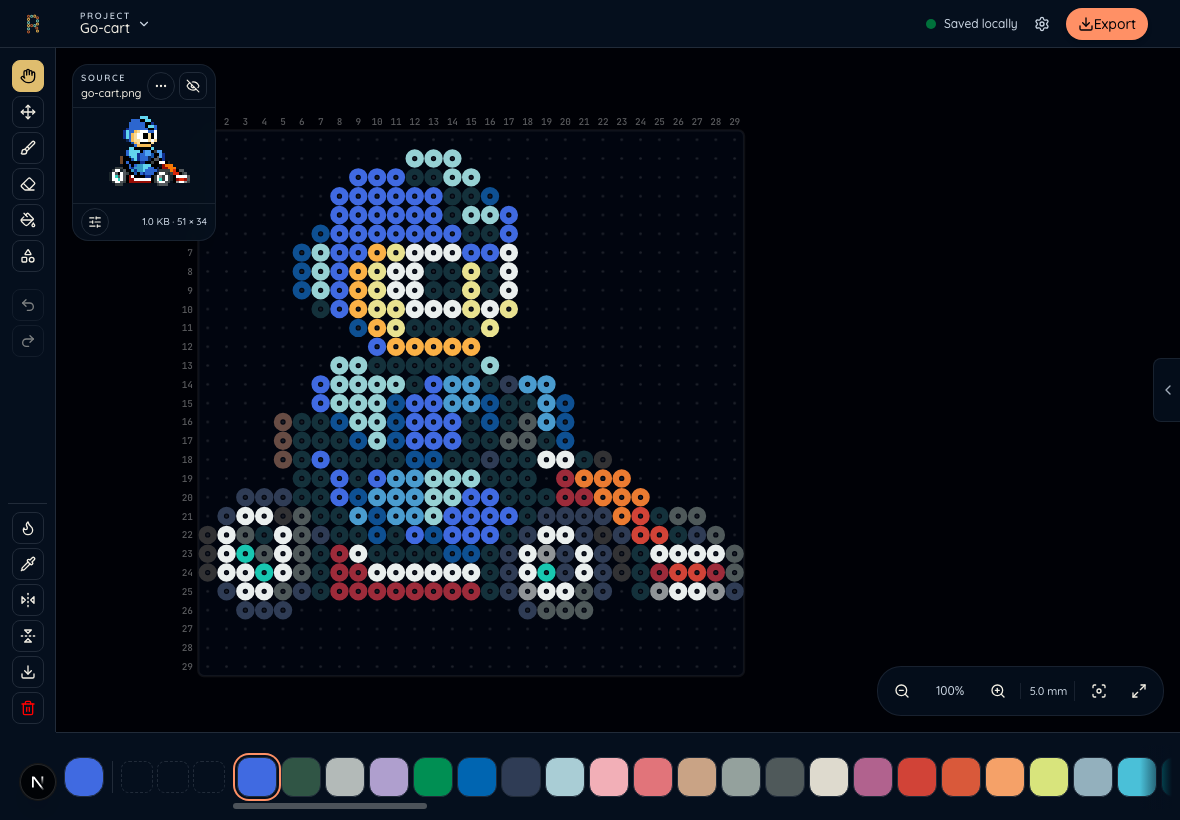
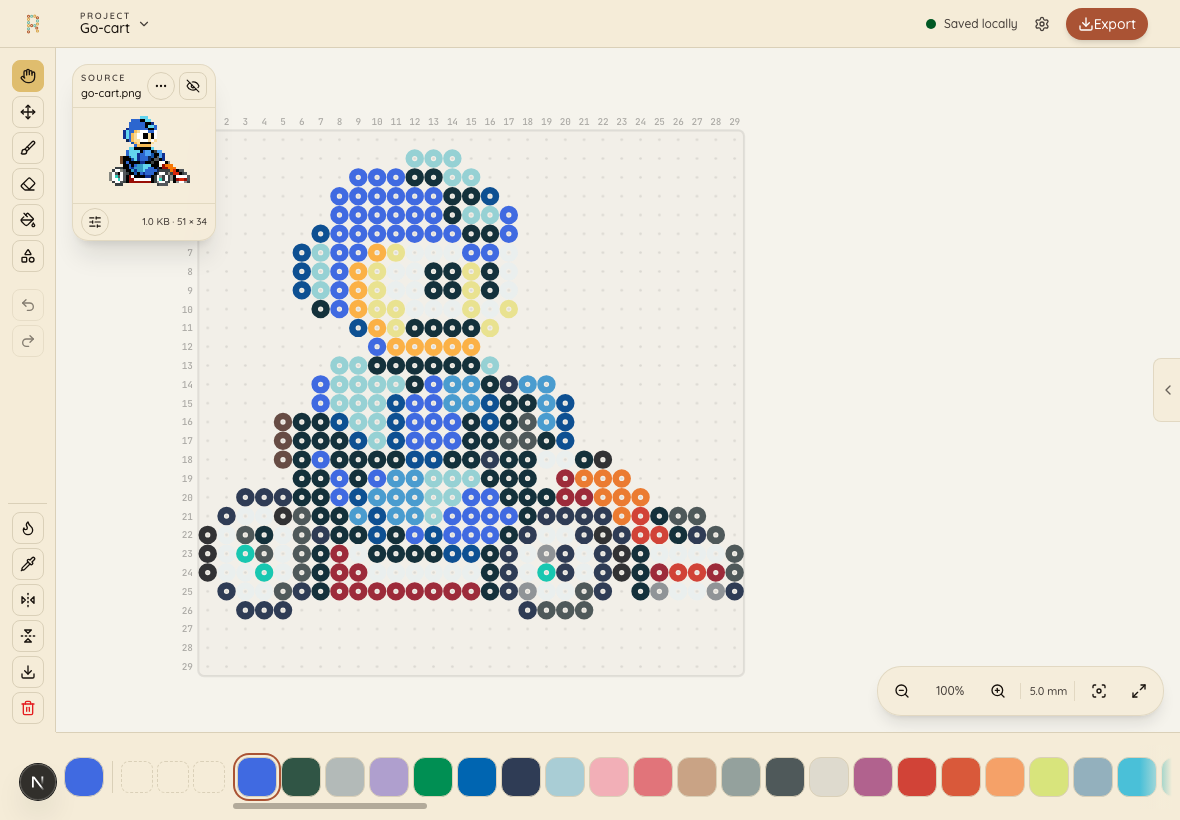
Vissa pixelgrafikproblem är enklare att fixa för hand än genom att köra guiden igen. Efter Skapa mönster ger redigerarens ritverktyg dig exakt kontroll. RetroBeads-produktRetroBeads-redigeringsverktygDe nuvarande verktygen i redigeraren inkluderar Måla, Radera, Fyll och Pipett.
- Måla placerar ut en pärla i taget. Använd det för att korrigera en enstaka felaktig cell eller lägga till en saknad ljuspunkt.
- Radera tömmer en cell så att den blir tom. Använd det för att ta bort glorior av pärlor runt en sprite eller herrelösa bakgrundsceller som guiden behöll.
- Fyll fyller sammanhängande celler med samma färg. Använd det för att byta ut ett helt sammanhängande område från en pärla till en annan.
- Pipett hämtar en pärla från mönstret så att nästa penseldrag använder den. Praktiskt för att matcha en befintlig färg utan att scrolla i paletten.
Använd guiden för de stora besluten (bildtyp, palett, beskärning, rutnätsfaktor, avancerade inställningar) och använd redigeraren för de få celler du städar upp snabbare med ögat än genom att ändra en inställning. Den här guiden är inte en komplett handledning för att rita från grunden.
Sista kontrollen innan du bygger
Innan du börjar lägga pärlorna, gör en snabb genomgång av mönstret med pixelkällor i åtanke:
- Ta ett steg tillbaka från skärmen. Silhuetten ska fortfarande gå att tyda på en armlängds avstånd. Om den inte gör det är källbilden för detaljerad för pärlstorleken eller så mappar paletten för många färger till samma ton.
- Jämför mönstret med källbilden sida vid sida. Konvertering av pixelkonst ska bevara den ursprungliga paletten och silhuetten; om mönstret har hittat på färger eller förskjutit silhuetten med en rad bör du kontrollera rutnätsfaktorn och de avancerade inställningarna igen.
- Håll utkik efter halos och herrelösa celler runt kanter och inuti enfärgade områden. Radera de uppenbara nu, innan pärlantalet låses fast.
- Öppna panelen Färger och räkna antalet distinkta pärlor. Om mönstret använder fler färger än du har i ditt kit sänker du Max antal färger, byter palett eller planerar ersättningsfärger.
- Öppna panelen Pärlplattor och bekräfta att layouten passar hur du vill bygga: en platta, sammankopplade plattor, skärmreferens eller utskrivbart mönster.
Vad du kan göra härnäst
Om mönstret ser bra ut bygger du direkt från skärmen eller exporterar en PDF som referens på papper eller surfplatta. När du är redo att stryka verket läser du Stryktekniker och felsökning för finishar, metoder och felsökningstips som förhindrar att värmen förstör ett bra mönster.
Om du istället har en grundläggande fråga går du tillbaka till Skapa ditt första RetroBeads-mönster och väljer den väg som matchar din bild. Om din källbild är mjuk, skuggad eller ett fotografi använder du Foto-vägen istället för att tvinga den genom pixelinställningarna.