Den här guiden hjälper dig att titta på bilden du har, välja rätt start i RetroBeads och skapa ett första mönster utan att behöva gissa dig fram genom guiden. Om du redan vet vad du vill rita börjar du från en tom rityta; om du har en bild bestämmer du först vilken typ av bild det är.
Bestäm först vilken typ av källa du har
RetroBeads har tre bildvägar och en ritväg. Ladda upp bild och Klistra in från urklipp är bara inmatningsmetoder: de avgör hur din källa matas in i appen. Bildtyp avgör vilka kontroller i guiden som är relevanta efter att bilden har laddats. RetroBeads-produktBildtyper i RetroBeads importguideDen aktuella guiden erbjuder lägena Pixelkonst, Uppskalad pixelkonst och Foto med olika kontrollgrupper för varje läge.
Läge
Pixelkonst
Din sprite har redan pärlstorlek. En källpixel ska bli en pärla.
Bäst för små sprites, ikoner och enskilda rutor.Läge
Uppskalad pixelkonst
Konsten ser blockig ut, men filen är stor eftersom varje pixel exporterades som en större kvadrat.
Bäst för skärmbilder, förstorade sprites och inklistrad pixelkonst.Läge
Foto
Källan har färgtoningar, mjuka kanter, skuggor eller mjuka illustrationsdetaljer.
Bäst för foton, teckningar, skanningar och måleriska bilder.Start
Tom rityta
Du vet redan vilket rutnät du vill ha, eller så vill du rita efter en grov import.
Bäst för egna ikoner, text, finjusteringar och detaljer.Om du är osäker, börja med läget som RetroBeads identifierar automatiskt och granska förhandsvisningen. Ett bra första mönster är inte det där flest inställningar har ändrats; det är det där pärlmönstret fortfarande är tydligt och lättläst i den storlek du faktiskt kan bygga.
Gemensamma inställningar inför varje väg
Du kommer att stöta på några inställningar i flera av alternativen:
- Palett väljer pärlvarumärke och pärlstorlek för förhandsgranskningen. Välj de pärlor du planerar att bygga med, eftersom pärlstorleken påverkar de fysiska måtten och palettvalet avgör färgmatchningen.
- Autobeskärning tar bort tomma kanter efter en beskärning eller markering. Låt detta vara aktiverat för de flesta första mönster.
- Bakgrundsrensning visas för pixelkonstlägen. Det hjälper till att ta bort en enfärgad eller identifierad bakgrund. Äkta transparenta pixlar i en PNG fungerar redan som tomma rutor, så tvinga inte fram rensning om källan redan har transparens.
- Avancerat är till för att lösa specifika problem, inte för att visa att du kan appen. Låt automatiska inställningar vara ifred tills förhandsvisningen visar en anledning att ändra dem.
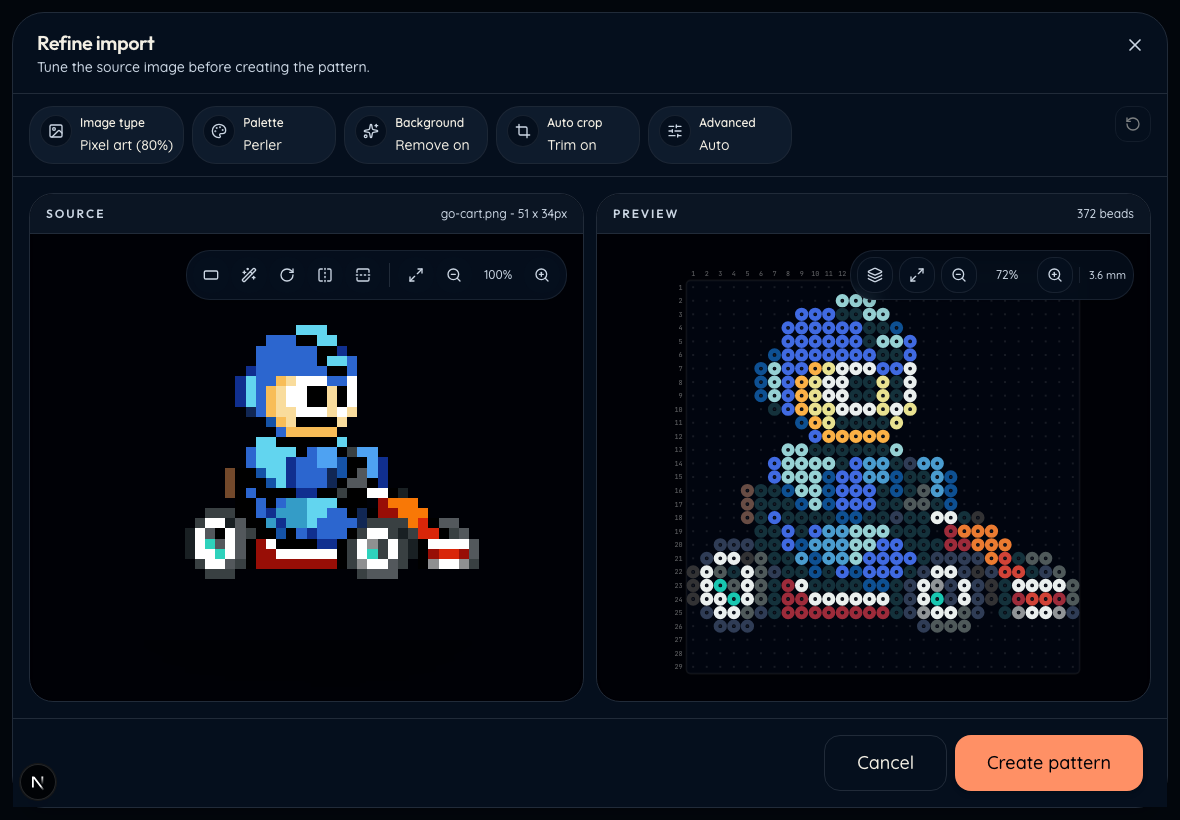
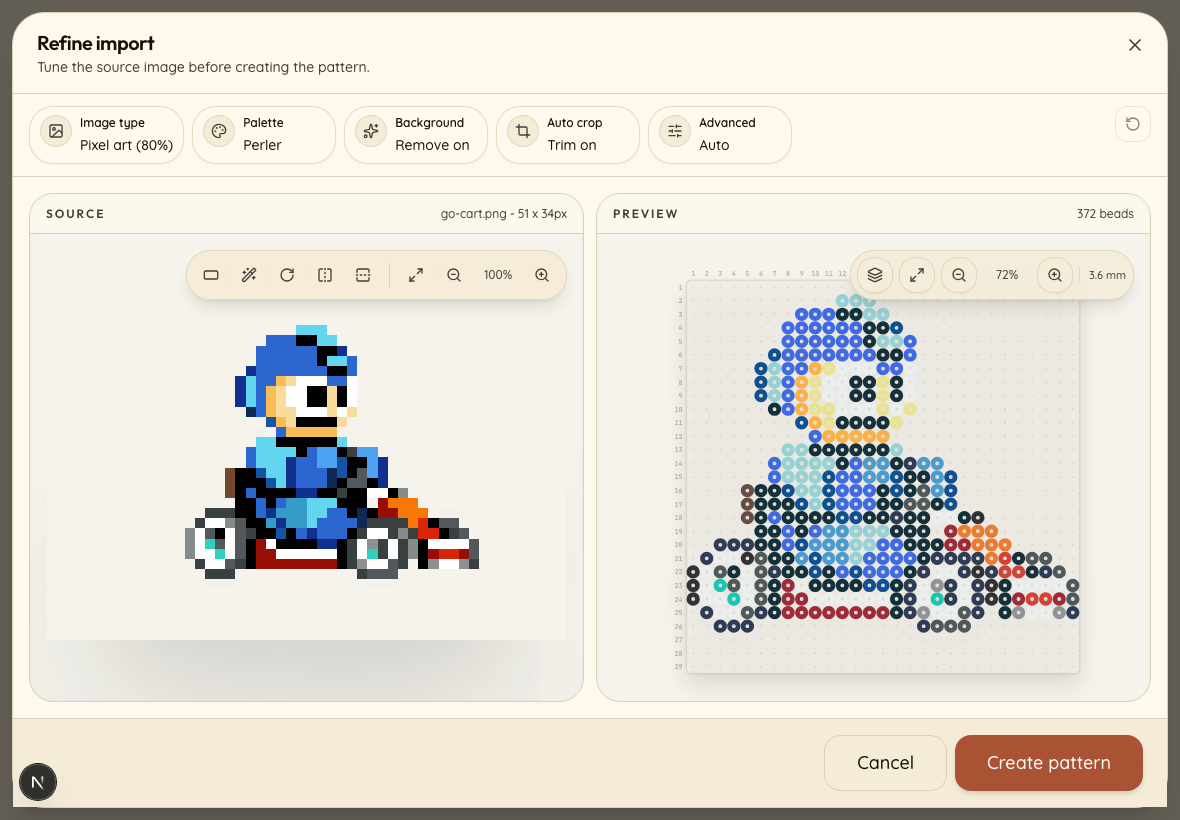
Väg A. Sprite eller sprite-ark
Använd det här alternativet när källbilden redan har skarpa pixelkanter och varje källpixel ska bli en pärla. Små sprites, ikoner och rena pixelkonstrutor hör oftast hemma här.
- Välj Ladda upp bild om filen finns på din enhet, eller Klistra in från urklipp om du precis kopierade bilden eller en bild-URL som stöds.
- Öppna Bildtyp och använd Pixelkonst om RetroBeads inte redan kände igen det automatiskt.
- Om källan är ett sprite-ark, isolera den enskilda spriten du vill ha. Använd Rektangulär markering för en ren ruta, eller Trollstavsmarkering när en sprite är tydligt avgränsad från resten. Guiden kan beskära en ruta, men är inte ett komplett verktyg för att hantera sprite-ark.
- Låt Autobeskärning vara på så att tomma transparenta ytor eller bakgrundskanter inte blir en del av mönstret.
- Använd Bakgrundsrensning endast när spriten har en enfärgad bakgrund som ska omvandlas till tomma rutor. Inaktivera det om PNG-filen redan har äkta transparens.
- Välj den palett du tänker bygga med och granska förhandsvisningen noggrant innan du trycker på Skapa mönster.
Pixelkonst är den enklaste vägen eftersom ingenting behöver jämnas ut. I Avancerat behöver guiden inte fatta något beslut om nedskalning för äkta pixelkonst; varje källpixel är redan den enhet du vill bevara.
Väg B. Uppskalad pixelkonst
Använd den här vägen när källan ser ut som pixelkonst, men filen är större eftersom varje ursprunglig pixel exporterades som ett block. Vanliga exempel är skärmdumpar, förstorade sprajtar och pixelkonst som kopierats från en sida som skalat upp den.
- Läs in källan genom att ladda upp eller klistra in, öppna sedan Bildtyp och välj Uppskalad pixelkonst om RetroBeads inte redan valde det.
- Öppna Uppskalningsfaktor. Om den identifierade rutnätsfaktorn gör att förhandsgranskningen fälls ihop snyggt till en pärla per ursprunglig pixel, använd det identifierade värdet.
- Om förhandsgranskningen ser för stor eller för liten ut, eller har dubbla kanter, prova nästa närliggande rutnätsfaktor. Du letar efter det värde där varje fyrkantigt block i källan blir en pärla.
- Använd Rektangulär markering eller Trollstavsmarkering om skärmdumpen innehåller webbläsargränssnitt, ett sprajtark eller extra grafik runt delen du vill ha.
- Använd Bakgrundsrensning för en enfärgad bakgrund. Om källan har oskärpa eller kantutjämnade skuggor runt sprajten kan rensningen lämna skräp i kanterna; snäva åt guidens markering eller använd ritverktygen efter importen.
- Lämna Avancerat på Auto vid första försöket. Om en skadad skärmdump fortfarande ser grumlig ut, prova en annan nedskalningsmetod först efter att rutnätsfaktorn är rätt.
Det vanligaste misstaget är att behandla uppskalad grafik som äkta pixelkonst. Det gör mönstret många gånger större än avsett eftersom RetroBeads läser varje förstorad källpixel som en pärla.
Väg C. Foto eller mjuk illustration
Använd den här vägen när källan har gradienter, mjuka kanter, skuggor, målerisk textur eller fotografiska detaljer. Målet är inte att behålla varje detalj. Målet är att välja en pärlstorlek där motivet fortfarande går att tyda.
- Läs in källan, öppna Bildtyp och välj Foto om källan är mjuk eller detaljerad.
- Beskär först. Ett mindre motiv ger oftast ett bättre pärlmönster än en hel, rörig scen.
- Öppna Mönsterstorlek och välj hur många 29 x 29-plattor mönstret får använda. Detta är det viktigaste fotobeslutet: fler plattor behåller fler detaljer, men ökar också pärlantalet och byggtiden.
- Välj Anpassa till ram när du vill att hela bilden ska synas, Zooma för att fylla när motivet är viktigare än kanterna och Sträck ut endast när förvrängning är acceptabelt.
- Använd Färgpalett innan du bedömer resultatet. Vissa foton förbättras dramatiskt när pärlmärket har rätt utbud av liknande färger.
- I Avancerat använder du fotorensning endast för synliga problem: Majoritetsfilter jämnar ut prickar, Regionssammanslagning minskar små isolerade färgöar och Kantkontur kan hjälpa högkontrastkanter att framträda tydligare i pärlskala.
Foton kräver kompromisser. Om ett ansikte, ett husdjur eller ett landskap blir svårt att tyda, fortsätt inte att lägga till avancerade inställningar i all oändlighet. Beskär närmare, använd fler plattor, förenkla motivet eller välj en mer grafisk källa.
Väg D. Rita först, eller rita efter import
Använd Börja tom när mönstret redan finns i ditt huvud: bokstäver, ikoner, ramar, små symboler och enkla motiv går ofta snabbare att påbörja på en tom platta än via en bildimport.
Ett tomt mönster är också användbart när du har lärt dig importflödet. Många bra mönster börjar med en grov import som sedan städas upp för hand. Använd penseln för enstaka pärlor, suddgummit för herrelösa bakgrundsrutor, fyllnadsverktyget för större ytor och färglisten längst ner för att byta pärlor utan att öppna guiden igen.
Om du importerar först, fatta de stora besluten i guiden: källtyp, palett, beskärning och storlek. Använd sedan ritverktygen för de detaljer som är lättare att bedöma med ögat, som att fixa formen på en mun, räta ut en bokstav eller ta bort en enstaka brusig färg.
Om du startar från grunden, börja med den minsta plattan som ger idén utrymme att andas. Välj Börja tom, välj den palett du tänker bygga med och placera den första konturen från det nedre färgfältet. Använd Måla för enstaka pärlor, Sudda för felplacerade celler, Fyll för slutna ytor, Form för rena linjer och rektanglar, och Välj färg för att återanvända ett färgprov. Öppna Plattor och lägg till utrymme till höger eller nedtill när teckningen kräver det. Rensa pärlor från en avslutande platta innan du minskar layouten. RetroBeads-produktVerktyg för tom rityta i RetroBeadsDen aktuella Börja tom-rutten öppnar redigeraren med kontrollerna Måla, Sudda, Fyll, Form, Välj färg och Plattor.
Rita i korta loopar: kontur, fyll, ta ett steg tillbaka, korrigera. Ha en referens bredvid appen när du kalkerar; RetroBeads lägger inte en förlagabild över en tom pärlplatta. Om referensen är en sprite eller ett foto, växla till matchande importväg istället för att kalkera en stor bild för hand.
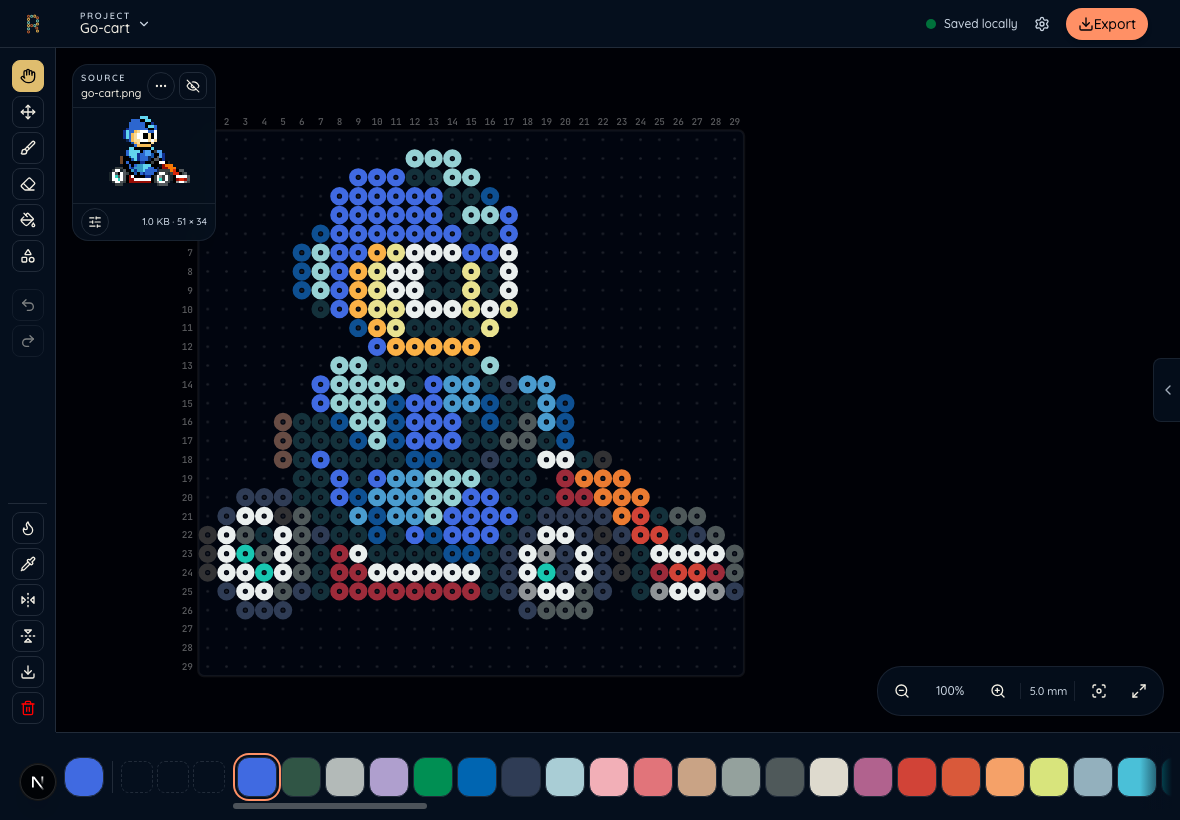
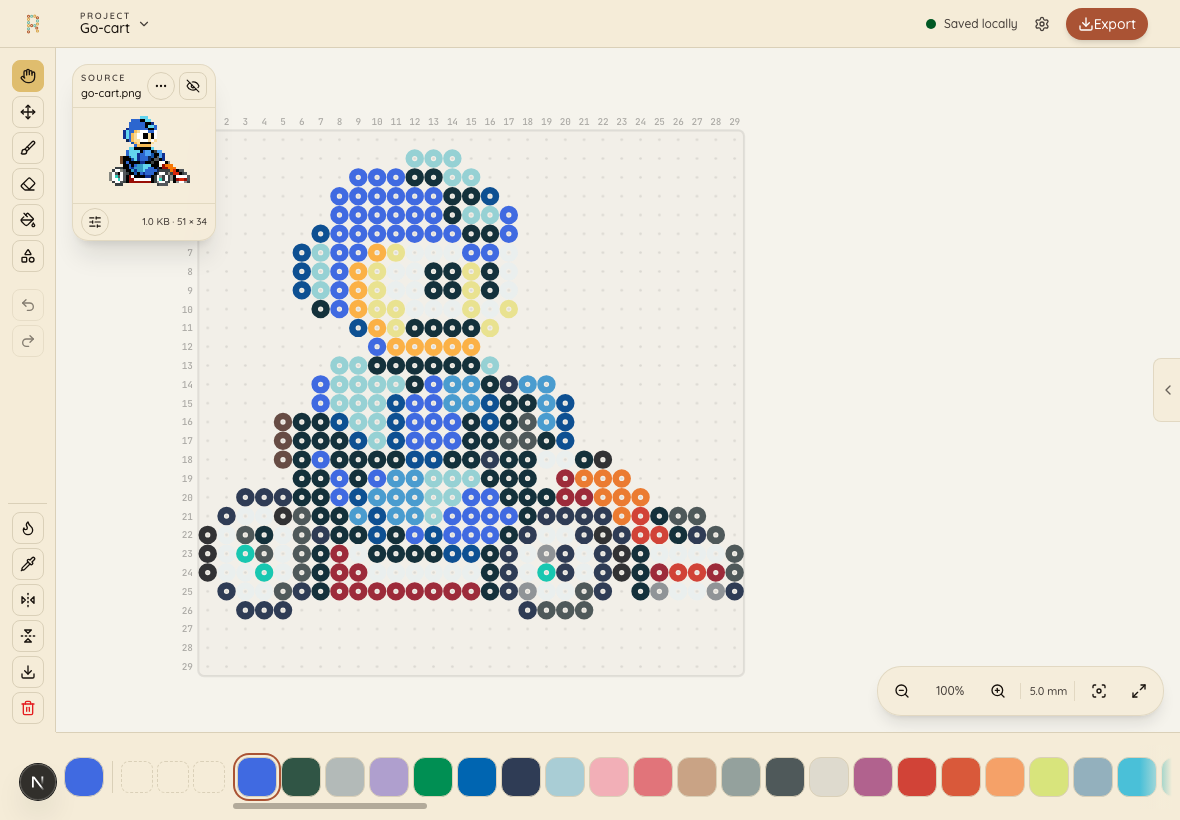
Kontrollera mönstret innan du bygger
Innan du börjar lägga pärlor, gör en noggrann genomgång av diagrammet:
- Ta ett steg tillbaka från skärmen. Om motivet bara går att tyda när du har ansiktet tätt intill skärmen, kommer det förmodligen inte att gå att tyda som ett färdigt pärlverk.
- Kontrollera pärlantalet och plattplanen. Om antalet känns större än den tid eller de pärlor du har, beskär mindre, minska fotoplattans storlek eller förenkla genom att rita.
- Kontrollera transparenta celler och bakgrundsceller. Tomma celler ska vara helt tomma, inte en färg som råkade matcha bakgrunden.
- Öppna Färger efter att du har skapat mönstret. Om det finns för många färger för ditt kit, minska färggränsen, byt palett eller planera ersättningar innan du börjar placera pärlor.
- Öppna Plattor och se till att layouten matchar hur du vill bygga: en platta, sammankopplade plattor, skärmreferens eller utskrivbart diagram.
Vad du kan göra härnäst
Om diagrammet ser bra ut har du två praktiska vägar vidare. Du kan fortsätta bygga från skärmen, eller exportera ett PDF-paket och arbeta från papper eller en surfplatta. Innan du skriver ut, kontrollera att sidskalan, färgnyckeln, pärlantalet och plattlayouten matchar hur du planerar att bygga.
När du är redo att stryka pärlplattan, läs Strykmetoder och felsökning. Den täcker öppna hål, standardstrykning, flat melt, tejpmetoden, avkylning och felsökningssignaler för att undvika överhettning.